作者:维尔克斯 时间:2025-10-31 10:25:36
激光功率计软件和激光能量计安装说明和通讯设置说明如下。客户可以按照激光功率计使用手册一步步来安装和使用激光功率计软件。
激光功率计软件和激光能量计软件安装说明
第一步,点击激光功率计软件应用程序。

第二步,点击否。
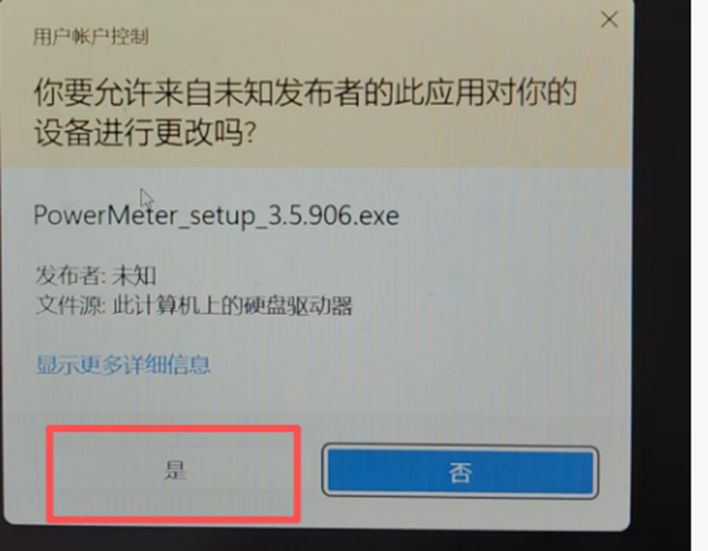
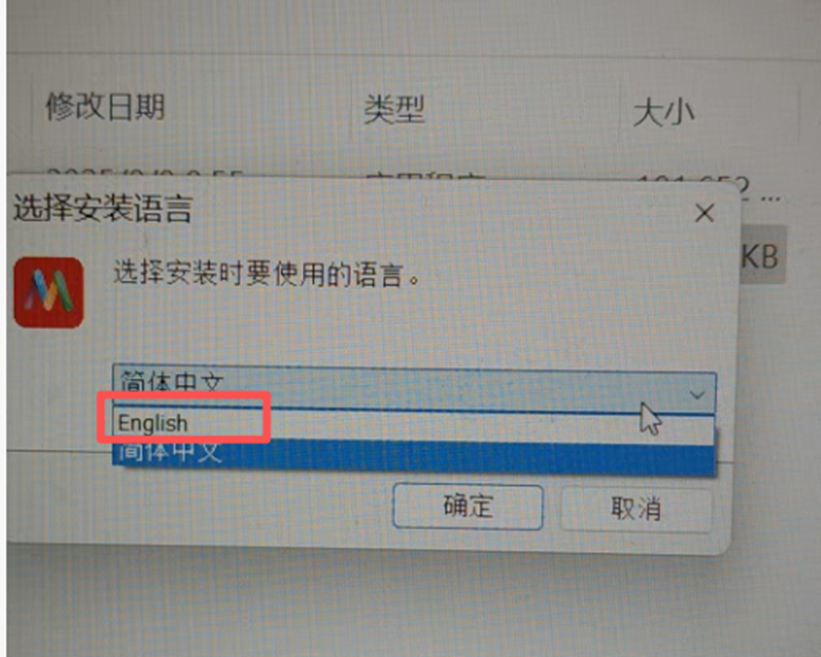
第三步,在设置中选择中文安装或者英文安装。
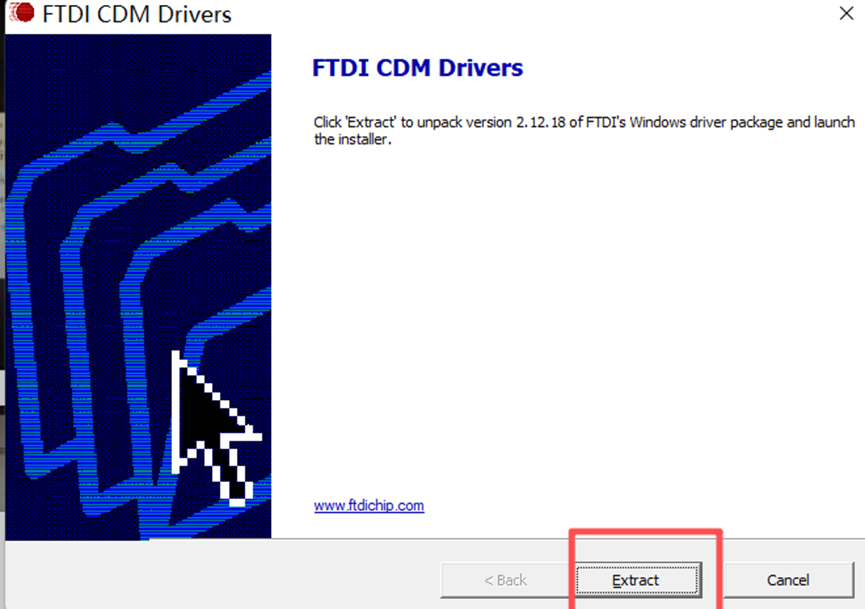
第四步,选择下一步。
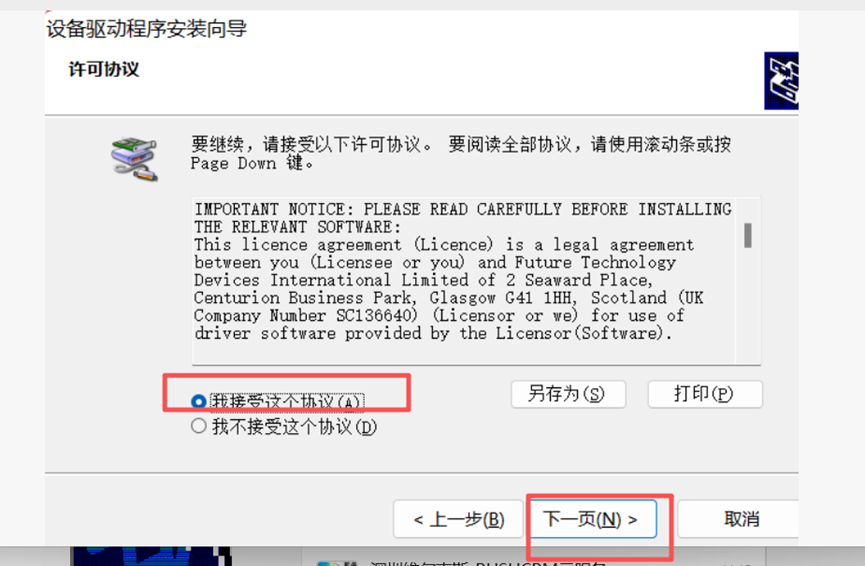
第五步,选择接受此协议。然后点击下一步。
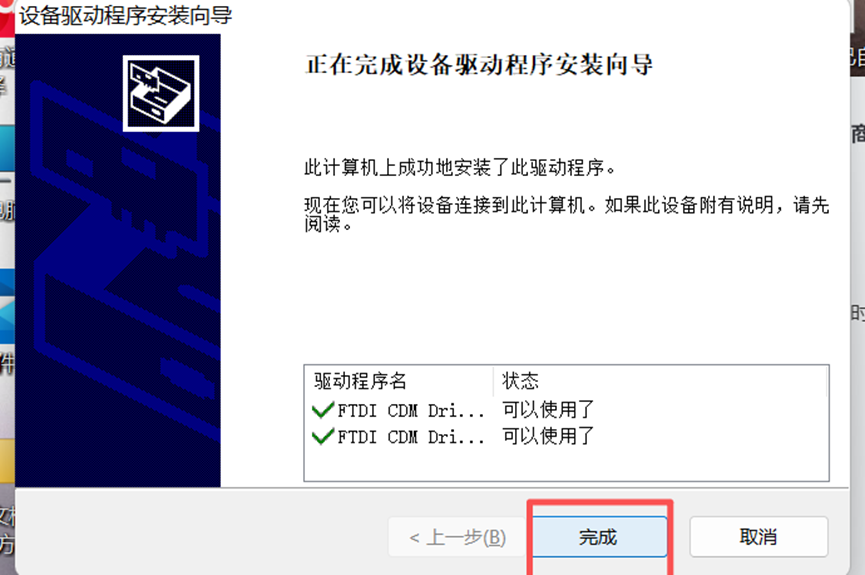
第六步,点击完成。
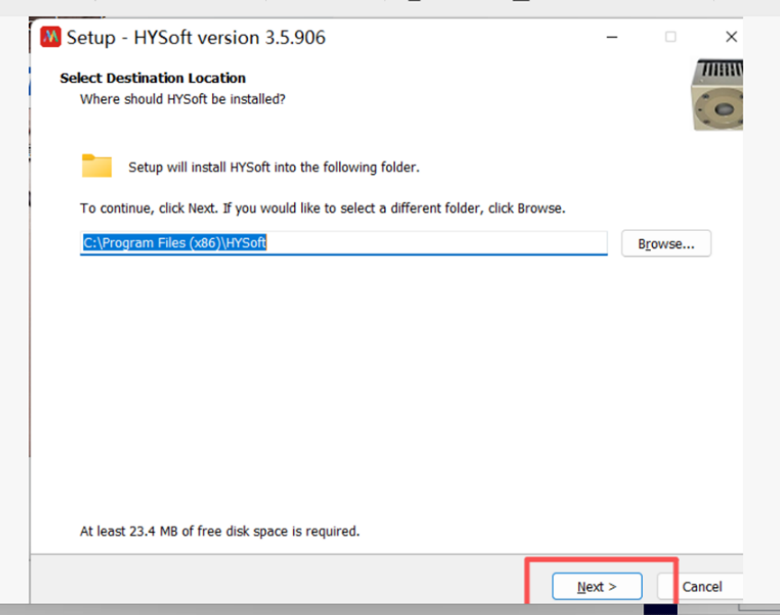
第七步,安装到目标文件夹,并点击下一步。
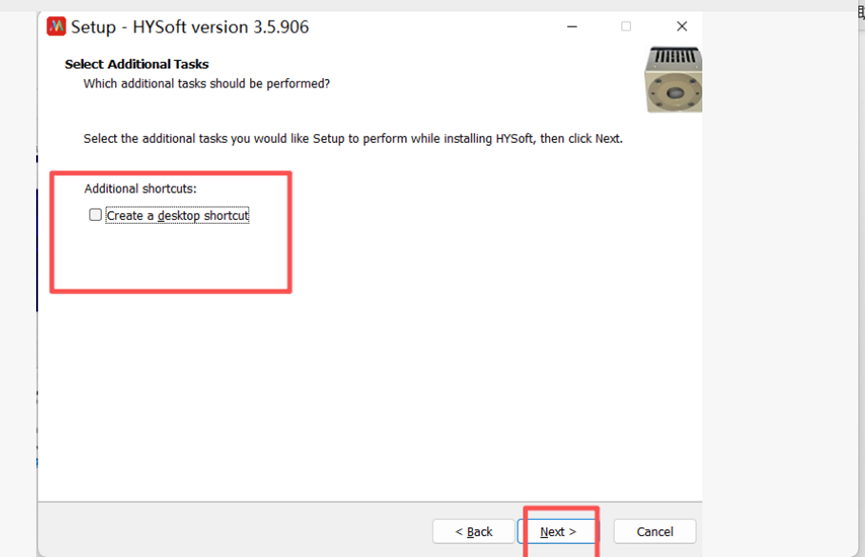
第8步,建议勾选创建桌面快捷方式,点击下一步
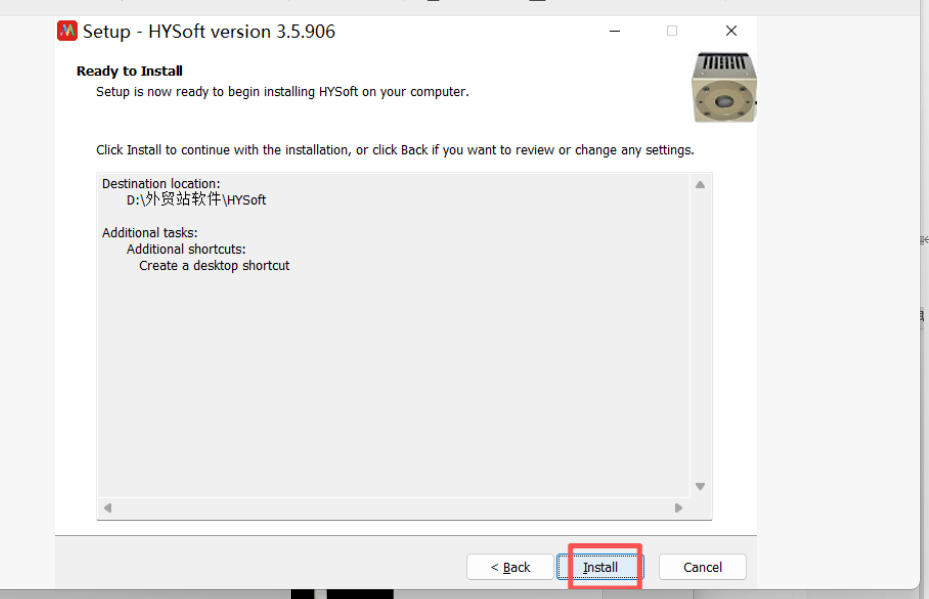
第九步,点击完成。
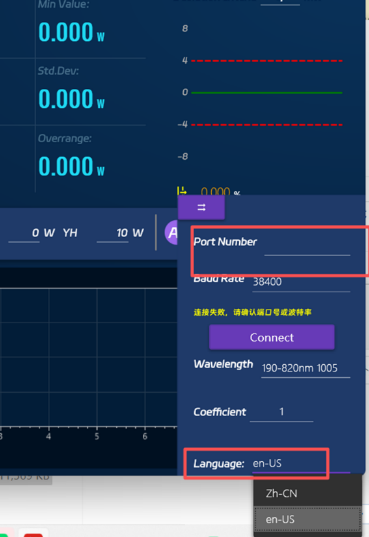
注意,如果想要将语言切换成英文,首次打开激光功率传感器软件,可以在通讯设置选择英文,设置端口和相应的波特率,软件显示连接上就可以正常使用。
激光功率计使用手册,通讯设置说明
激光功率计软件第一次打开,通常都需要设置端口号和相应的波特率,端口号默认为COM1,波特率默认为38400,如果用默认的配置不能打开的情况下,软件会自动弹出端口设置对话框,如图1。
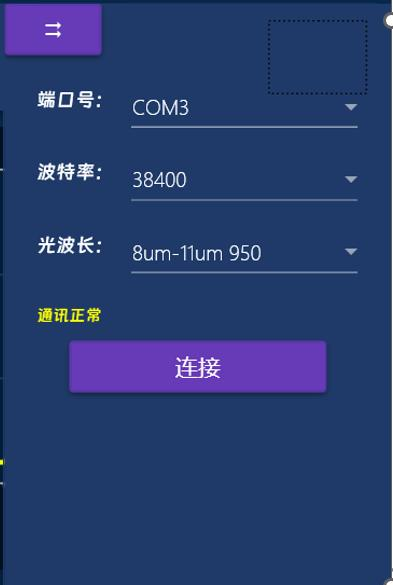
图1
端口号:激光功率传感器软件自动搜寻到电脑上存在的所有端口,并在下拉列表内显示出来,要求根据激光功率计实际插入的端口号,正确选择。
波特率:默认为38400,但实际要求和功率计(激光能量计)的设计一致;
波长:根据所测量激光器的激光波长选择,以对应相关的调制系数;
激光功率计使用手册,连接按钮:设置完成端口号和波特率后,点击连接按钮,尝试连接,如果连接不成功,会提示不成功,如果成功,提示通讯正常,并且对话框会自动关闭,主界面上会显示相应的实时信息,如量程大小,序列号等。
功率计用户手册,操作说明
模式选择如图2,在主界面的右上方,有两个按钮,如果需要测量功率,那么点击Power的位置,如果要测量能量,那么点击Energy的位置。点击后,主界面上的相关信息会跟着变化,如功率的单位是W,切换为Energy后会变为J。

图2
激光功率传感器(激光能量计)主界面概述
1、主信息区:软件名称,软件版本号,功率计量程,序列号,波长设置,测量模式,以及控制软件的大小显示和关闭。
2、数据显示区:显示实时功率大小或能量大小。实时统计数据,以及实时波动图表。
3、交互操作区:主要是可以提供操作软件的功能和参数设置功能。
4、图表显示区:开始采集数据后,显示实时的图形,直观显示功率或能量起伏情况。
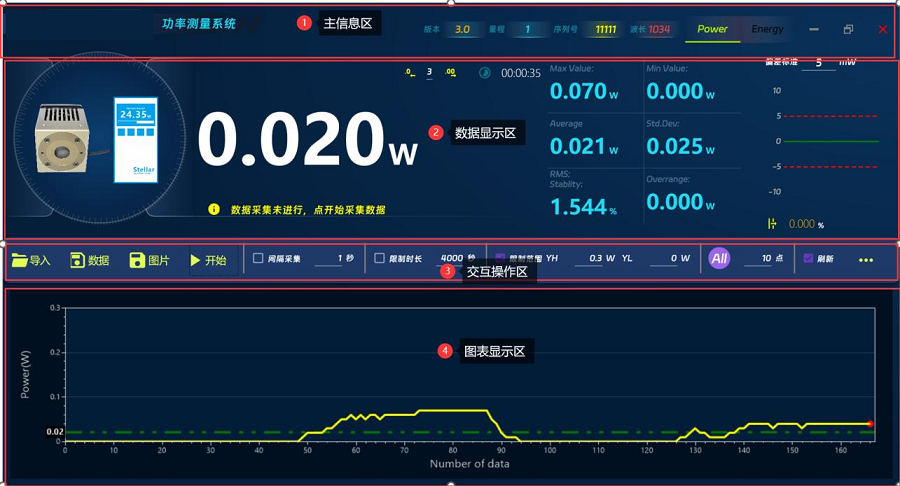
图3
功率计用户手册,功能重点说明
量程:从功率计内读上来的信息,每款功率有不同的量程,建议核对功率计规格型号,在量程内进程测量,避免损伤等现象。
序列号:功率计的唯一标识,可根据序列号和设备提供上查询相关记录。
波长:根据测量的激光器波长确定,在更多设置对话框内设置(与通讯端口设置同一位置)。
显示位数:如图4,点击左右两边的按钮,可调整显示位数的多少,默认3位,不同的功率计小数位数不一样,根据实际调整。
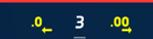
图4
测量耗时:如图5,点击开始按钮后开始计时,格式为小时:分:秒。

图5
状态信息和提示:如图6,设备操作信息和操作提示,建议重点关注。

图6
统计信息:如图7,包括最大值,最小值,平均值,均方差等。
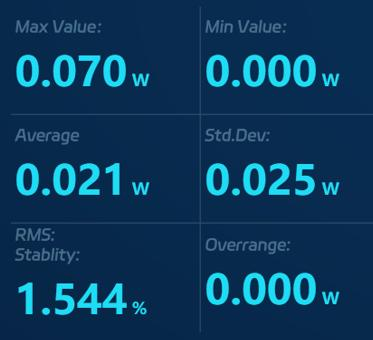
图7
偏差显示:如图8,开始采集后,最新取到的数值与平局值得差,体现当前数值的跳动幅度,偏差标准可以调节,用于直观地评估功率或能量波动水平。
开始采集:点开始采集后,数据就会采集到软件中,计算统计信息,图表内的图形实时刷新。
保存图片:如图8,采集停止后,保存图片到指定的位置。图片内包括图表图形,和统计信息,如图9(能量示列,功率模式也类似)。

图8
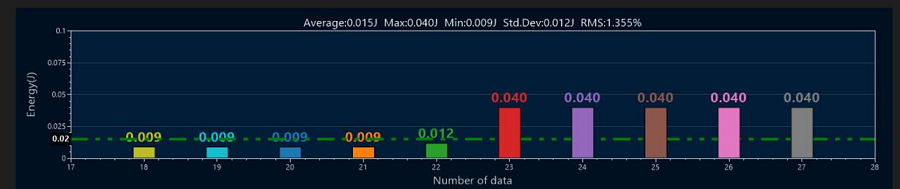
图9
保存数据:如图10采集停止后,可把采集到图数据以.csv格式保存到指定位置,数据一般用Excel等类似的工具打开,如图11。

图10
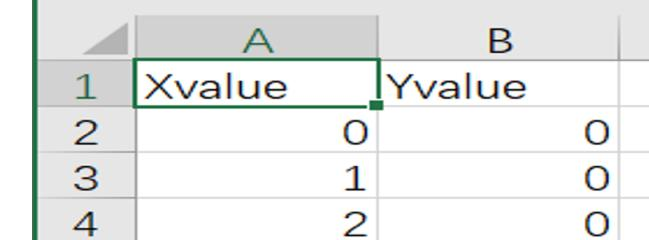
图11
导入数据:可导入保存的数据文件,并显示图形和统计信息等。
间隔采集:勾选后,根据后面的时间间隔,采集数据,用于长时间的监控采集,避免数据过大。
限制时长:勾选后,根据后面的时间长度采集数据,达到该时间后,自动停止采集(注意:用于功率计模式,不适用于能量采集模式)。
限制范围:采集过程中,如果显示的范围大,那么显示波动的细节能力就会减少,因此设置限合适的显示范围是由必要的,如果不设置显示范围,那么软件会自动计算出一个合适的显示范围,既能全部显示图形,也兼顾显示细节的能力,建议根据实际需要配置。
显示数量:如果设置为ALL状态,那么所有数据将显示在图表上,这种模式如果数据量过大,可能会造成显示卡顿,如果设置为勾选状态,那么就会启用后面的点数来限制显示的数量,从而可以看到比较好的波动细节,切不会造成卡顿界面的现象。
刷新:如果勾选,那么每采集到一个数据,就会刷新一下图表,以显示最新的波形状,如果去掉勾选, 那么图表部分不会再自动刷新,这是可以设置相关参数,并通过鼠标拖动,放大,缩小等操作图形,以对数据进行分析。
功率计用户手册,更多参数:主要是通讯相关的参数和操作,目前还有一个波长设置。
功率图表 :功率图用波形图表示实时功率的波动,如图12,勾选刷新选项后,软件每采集到一个数据,就会把最新的波形显示到图表内。如果不勾选刷新选项,那么可通过鼠标对图形进行移动(左键按下移动),放大缩小(右键按下并移动),以及框选后放大(按下中间移动鼠标)。注:虚线为平均值。
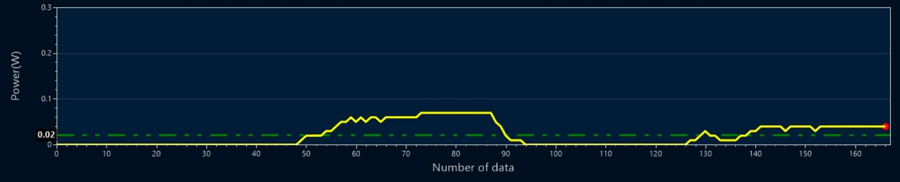
图12
能量图表:如图13,能量图用柱形图显示每个能量脉冲的能量大小,勾选刷新后,每采集到一个数据,就会在最后显示最新的能量柱状图。注:虚线为平均值。
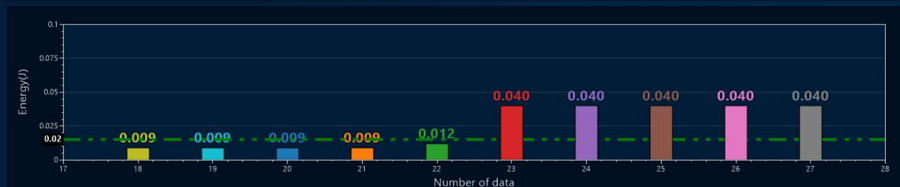
图13
注意事项
RS232转USB一般会用中转器并另需要提供电源,以确保线路有足够稳定的传输能力,如果软件未能成功正确地采集到数据,请检查线路。
激光功率计软件的显示数量不宜设置过大,特别是计算机配置不高的情况下最好设置为小于默认的值,如果测试的数据量很大,软件也会滚动显示,不会丢下任何数据。